Gate Agentic Wallet MCP Server adalah layanan dompet Web3 yang dibangun di atas MCP (Model Context Protocol), menawarkan fitur seperti login Google OAuth, manajemen dompet, penandatanganan transaksi on-chain, transaksi swap, dan permintaan data pasar.
1. Pengaturan Cepat
Pilih alat yang ingin digunakan dan masukkan perintah berikut untuk memulai:
{
  "mcpServers": {
    "gate-wallet": {
      "url": "https://api.gatemcp.ai/mcp/wallet",
      "headers": {
        "x-api-key": "MCP_AK_8W2N7Q",
        "Authorization": "Bearer <your_mcp_token>"
      }
    }
  }
}
Setelah terhubung, cukup login ke dompet Anda untuk secara otomatis mendapatkan Anda.
2. Contoh: Menambahkan Gate Wallet MCP di Cursor
2.1 Tambahkan server Gate Wallet MCP
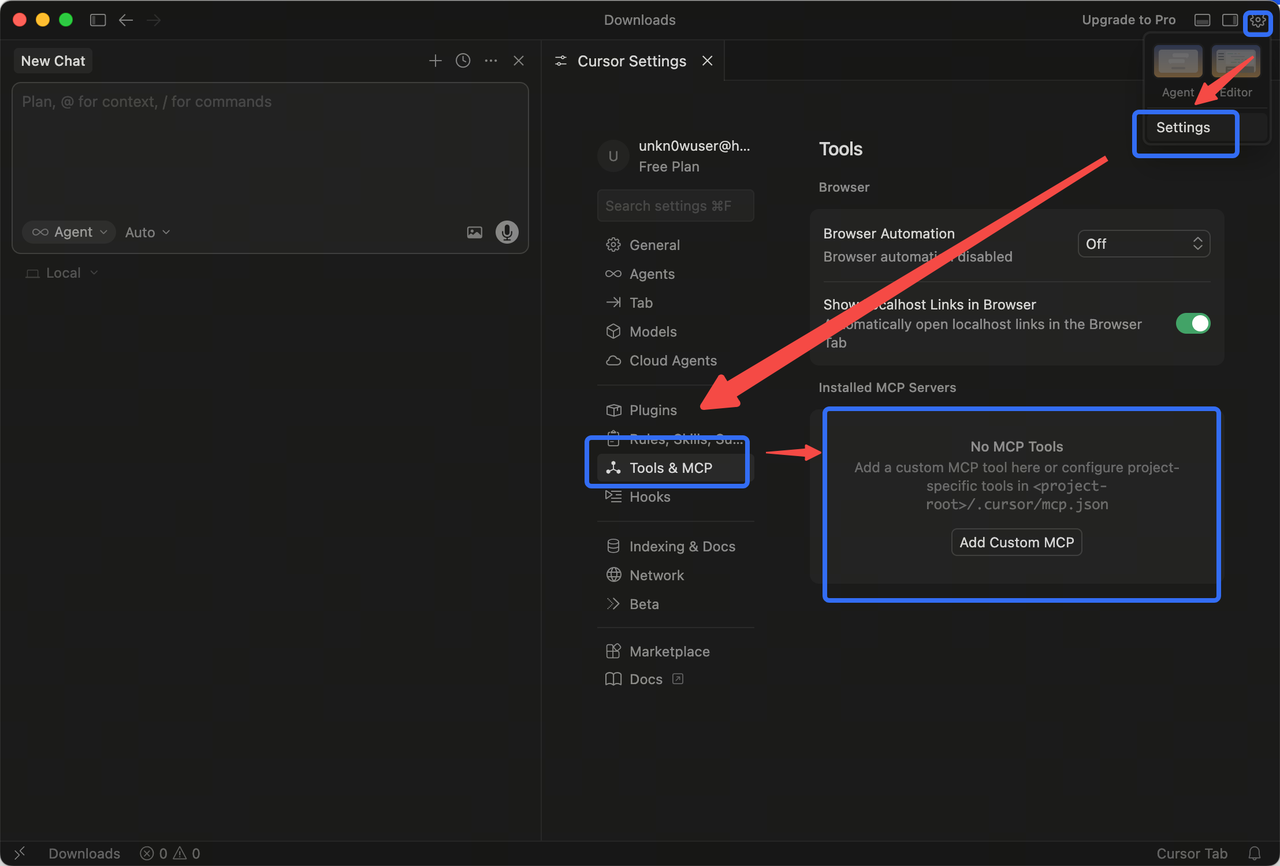
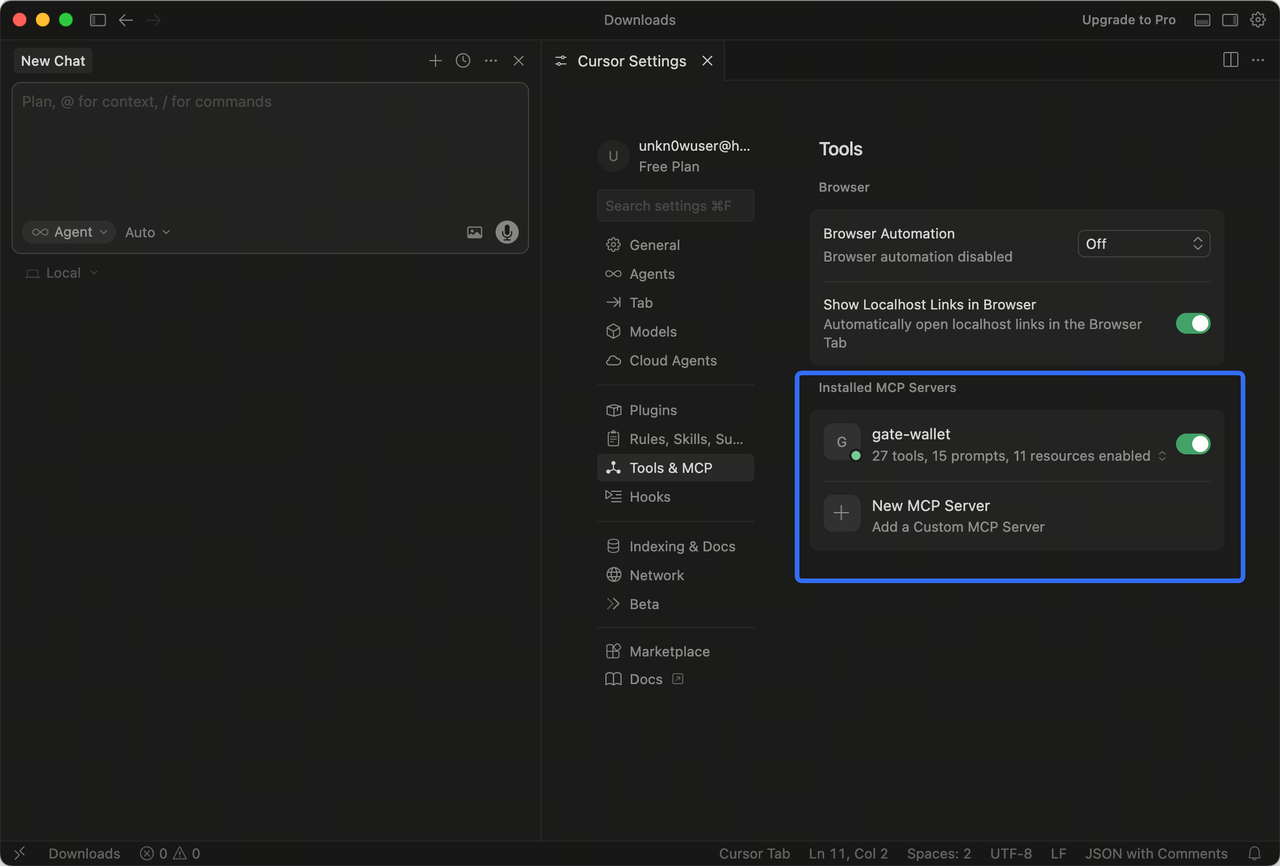
- Pergi ke ikon roda gigi di kanan atas - Settings - pilih Tools&MCP - Add Custom MCP;
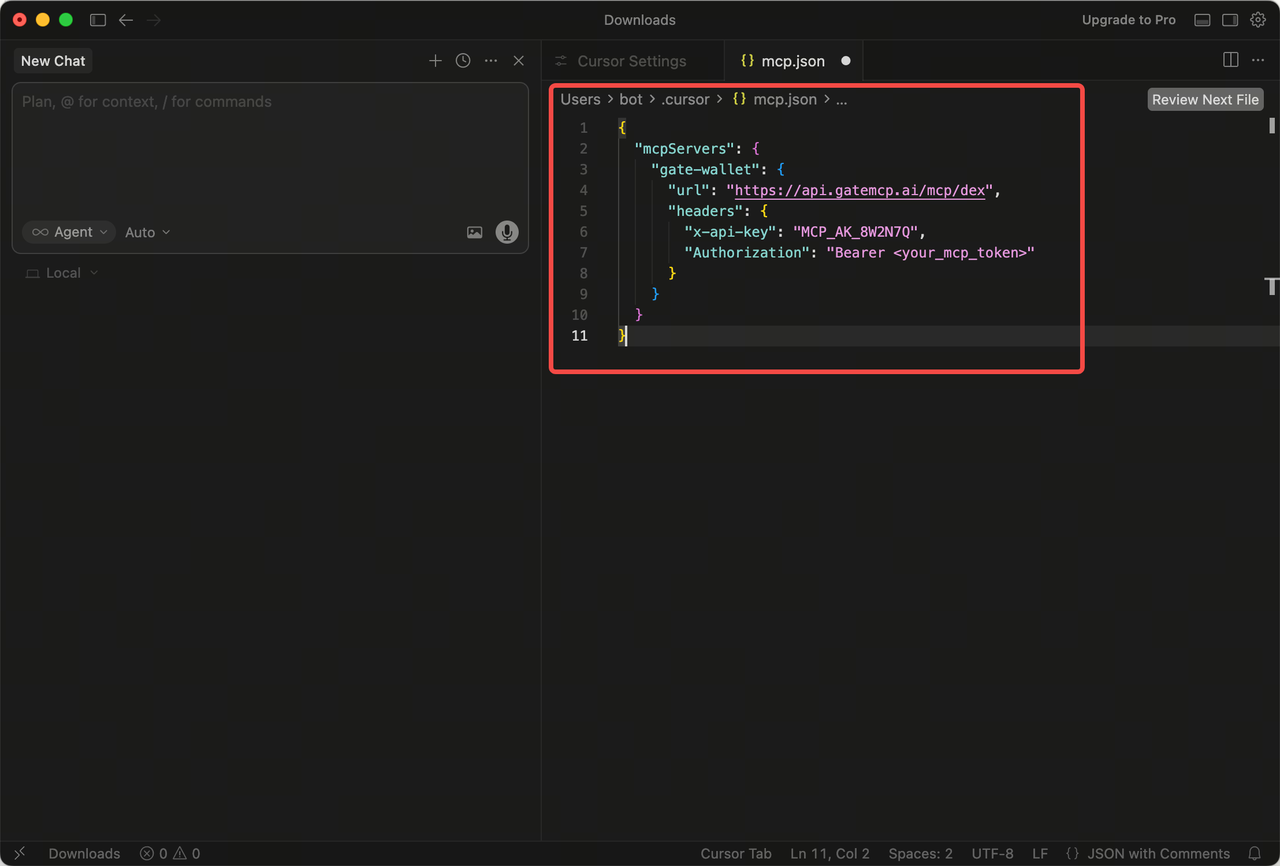
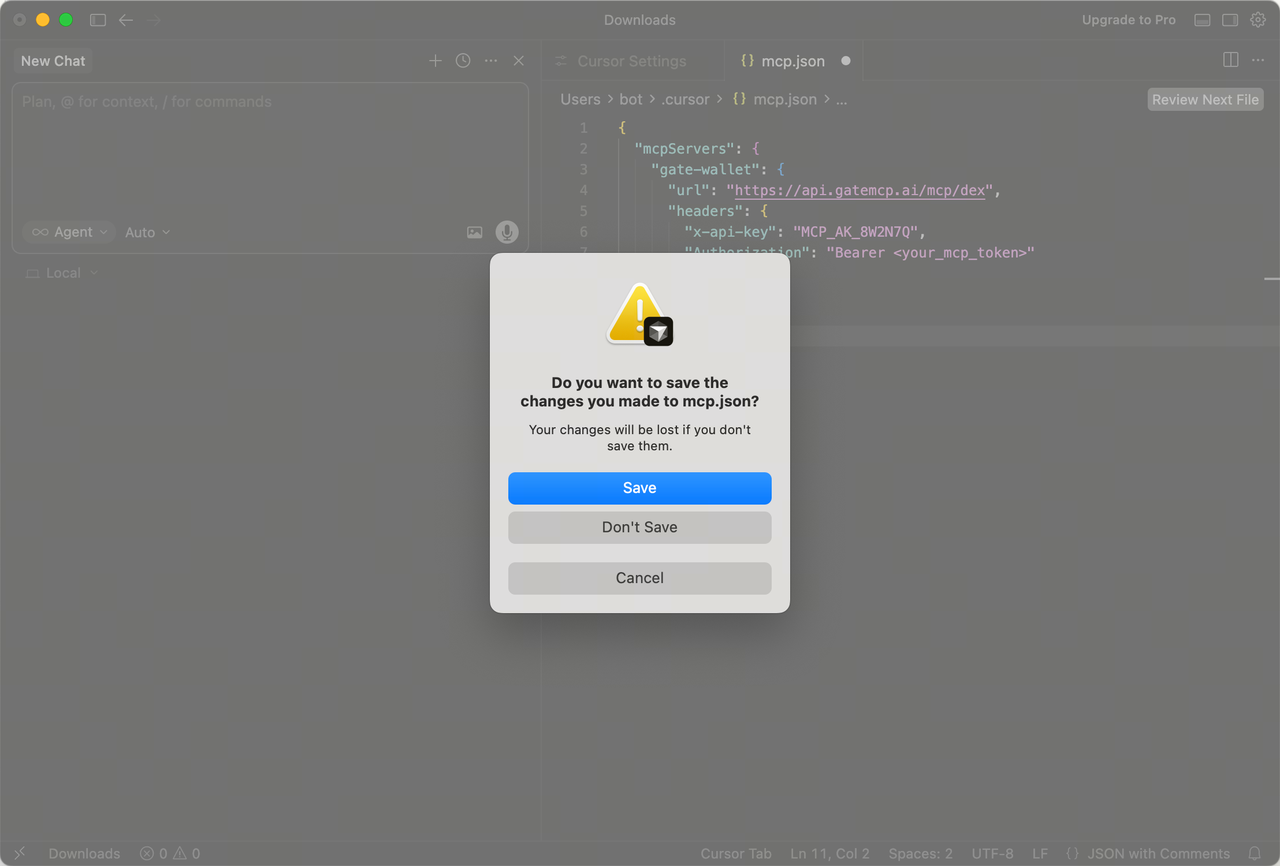
- Pada jendela yang muncul, konfigurasikan file JSON Gate Wallet MCP. Salin kode di bawah ini ke JSON Cursor dan simpan. //Pastikan untuk menyimpan, jika tidak data konfigurasi tidak akan dimuat.
{
"mcpServers": {
  "gate-wallet": {
    "url": "https://api.gatemcp.ai/mcp/dex",
    "headers": {
      "x-api-key": "MCP_AK_8W2N7Q",
      "Authorization": "Bearer <your_mcp_token>"
    }
  }
}
}
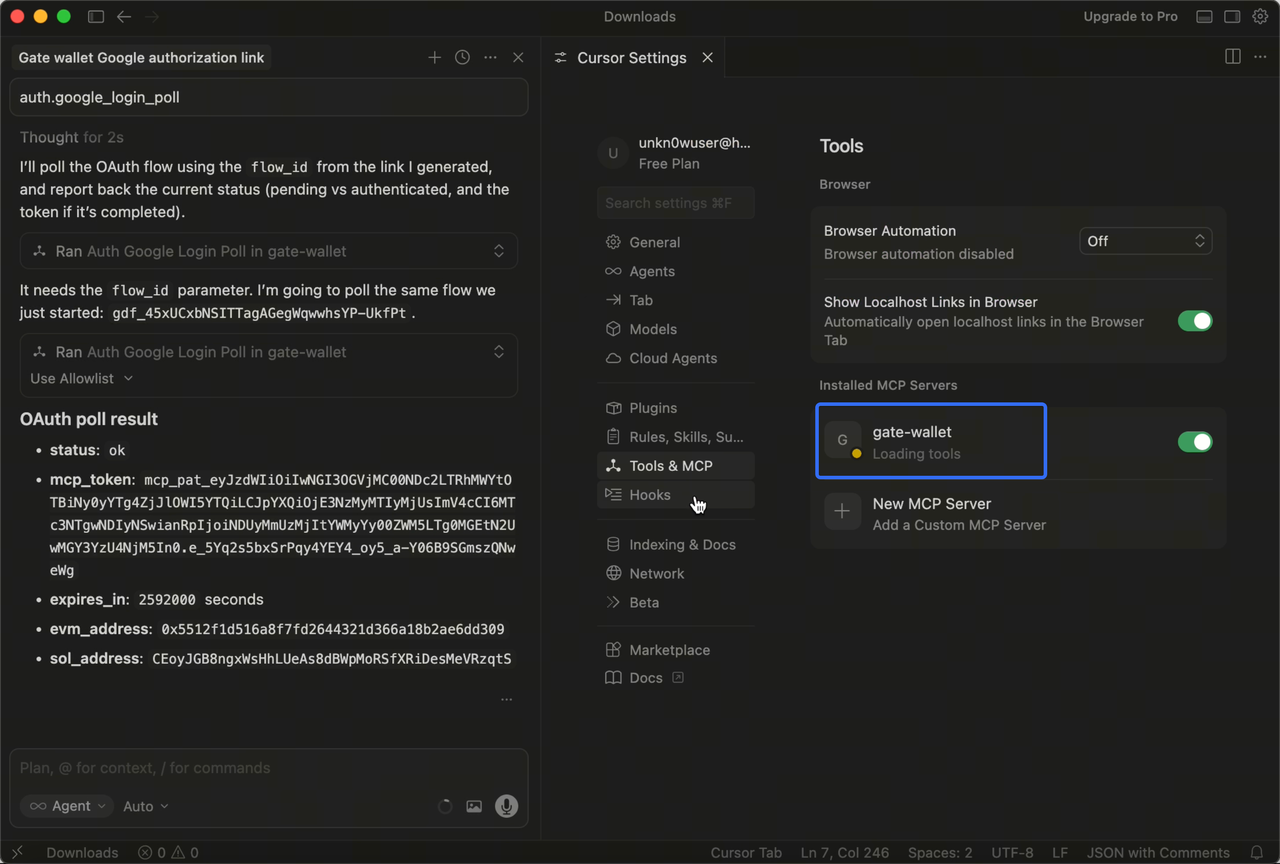
- Kembali ke konfigurasi Tools&MCP, dan Anda akan melihat gate-wallet muncul di daftar MCP yang terpasang (dengan 27 tools, 15 prompt, dan 11 resource tersedia). //Anda dapat memeriksa status koneksi MCP—titik hijau berarti terhubung, kuning dan merah menandakan ada masalah.
2.2 Otorisasi Google Pertama Kali
- Di jendela chat sebelah kiri, masukkan:
auth.google_login_start/ Dapatkan tautan otorisasi Google untuk Gate Wallet; //Kedua opsi bisa digunakan—Cursor dapat mengenali dan menjalankan keduanya. Di sini, kita gunakan "Get gate wallet Google authorization link" sebagai contoh.
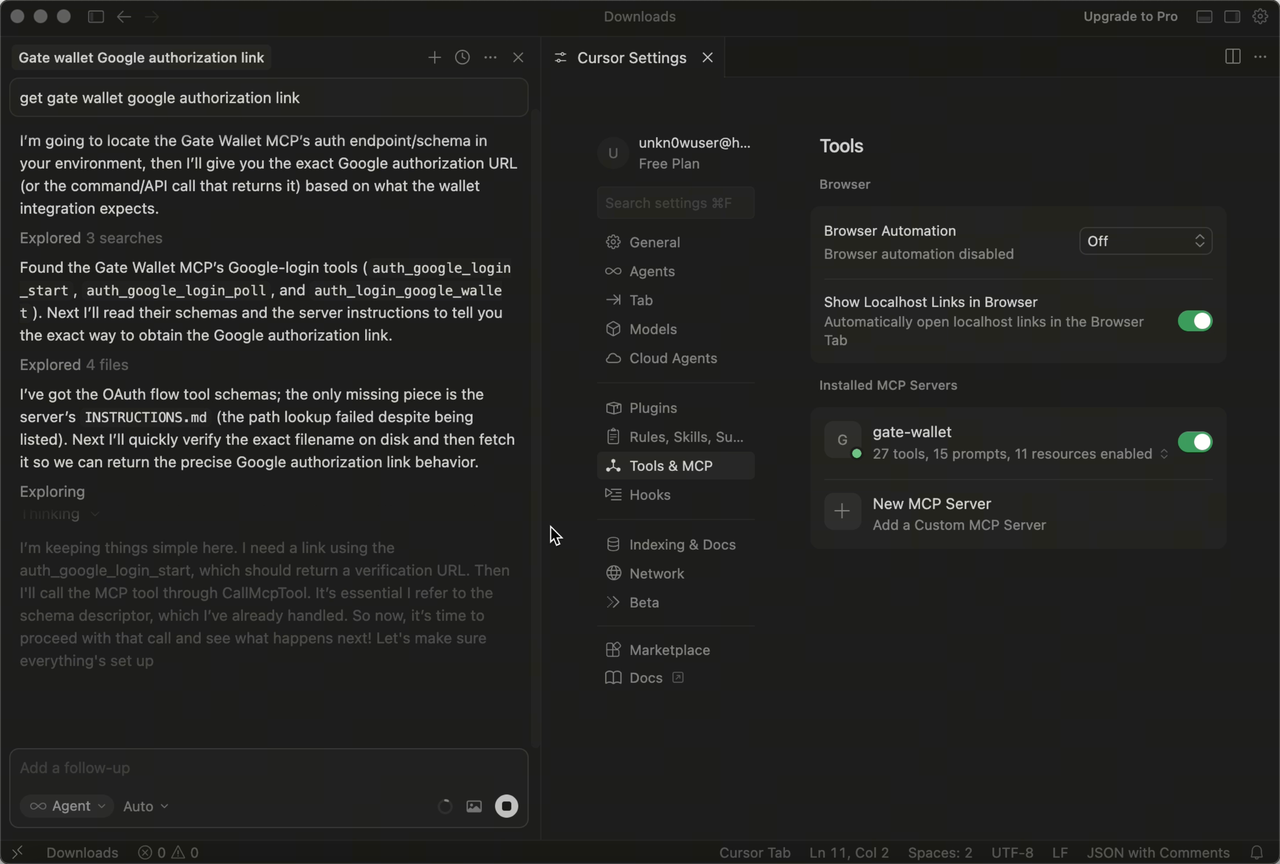
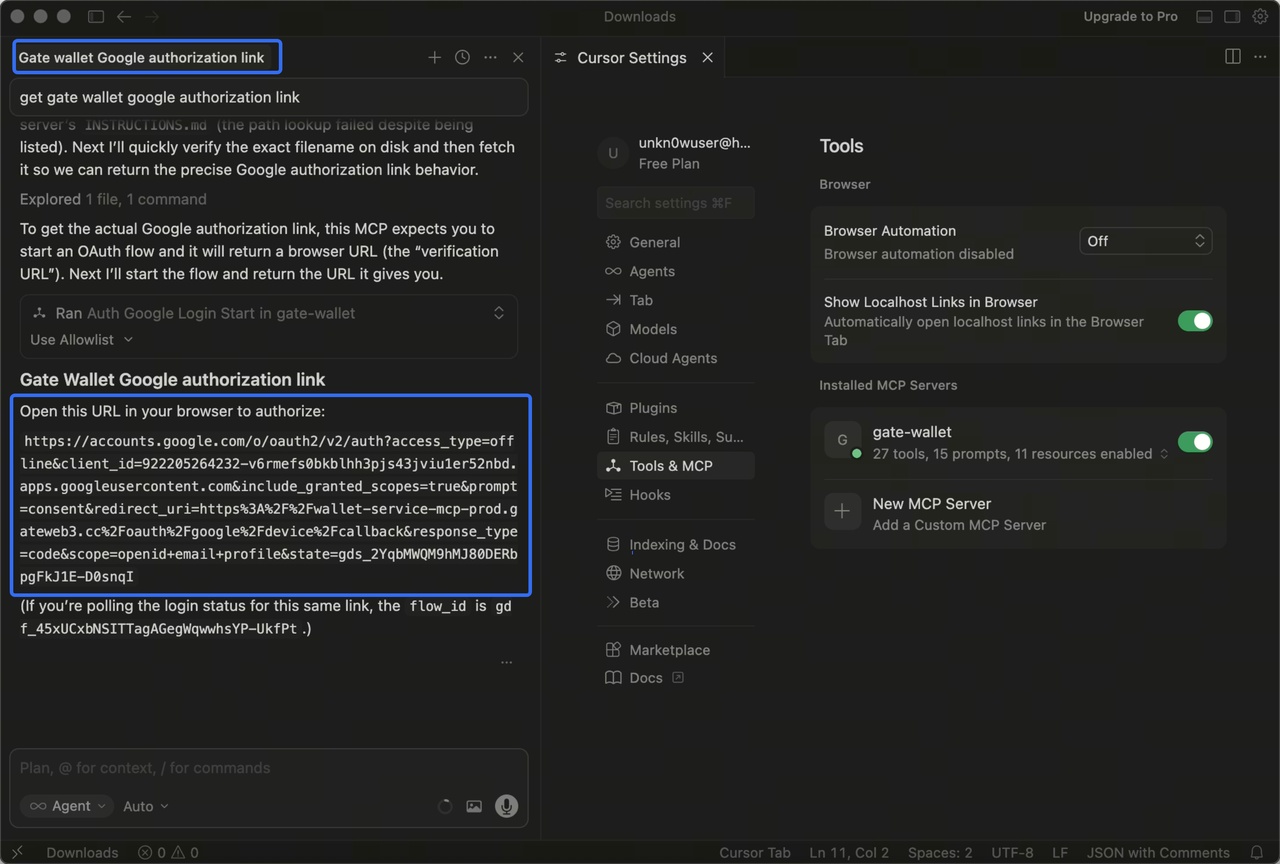
- Tunggu hingga Cursor memproses dan menjalankan perintah. Setelah selesai, akan muncul login otorisasi Google dengan sebuah URL. Jika tidak muncul otomatis, salin URL tersebut dan buka di browser Anda.
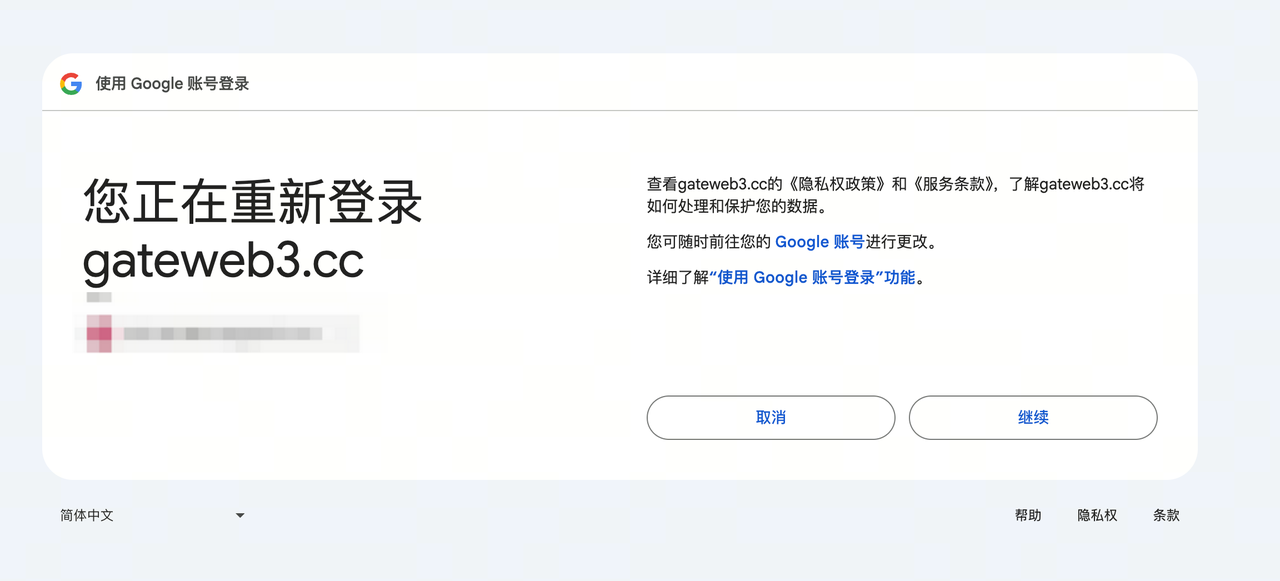
- Google akan otomatis terbuka di browser Anda untuk menyelesaikan otorisasi akun.
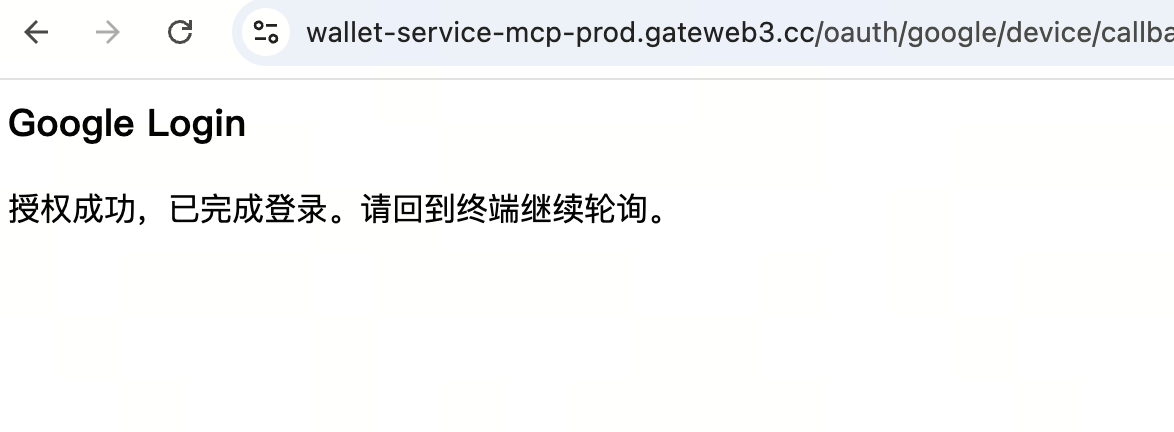
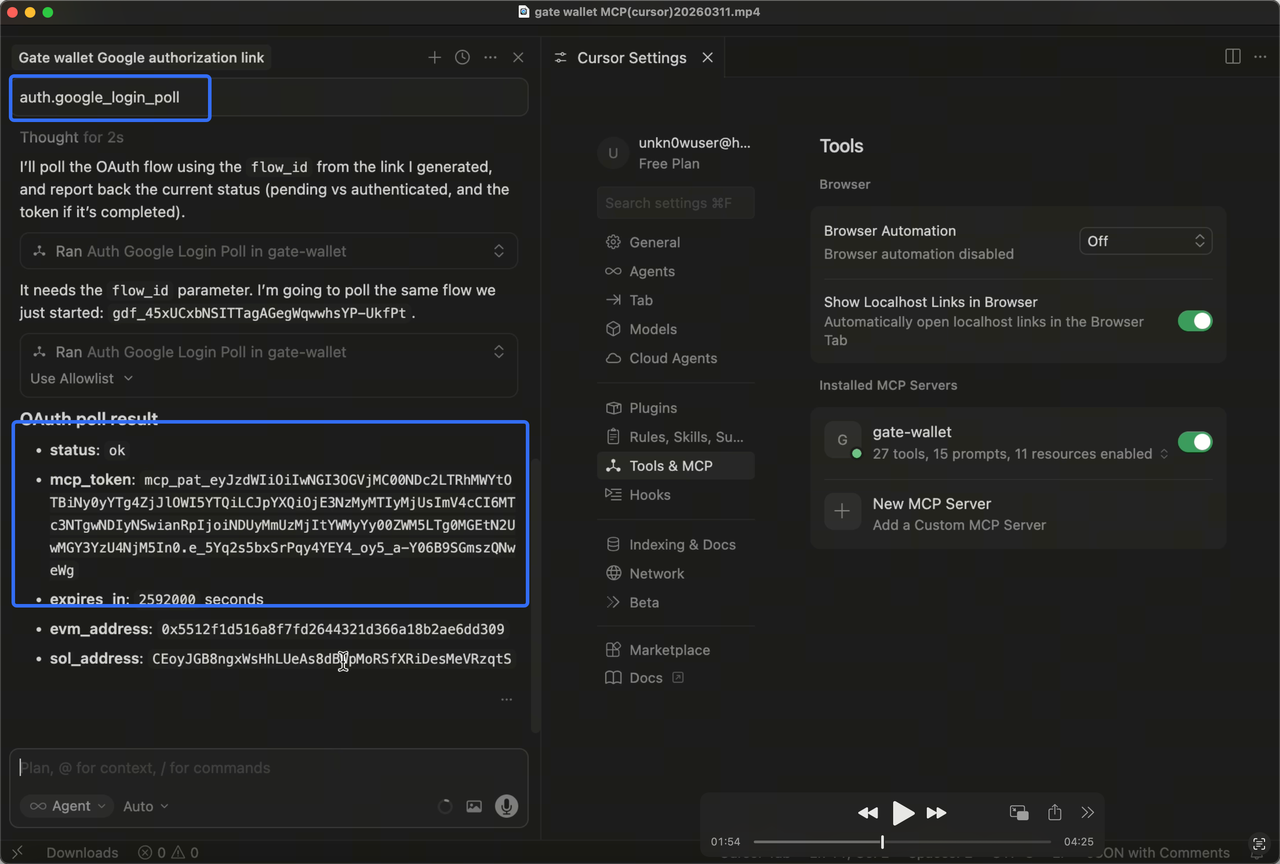
- Setelah otorisasi Google selesai, kembali ke Cursor dan lanjutkan dengan memasukkan perintah
auth.google_login_polldi chat. Cursor akan memanggil dan mengembalikan mpc_token, yang akan dikonfigurasi secara otomatis. Jika gagal, salin mcp_token ke clipboard Anda.
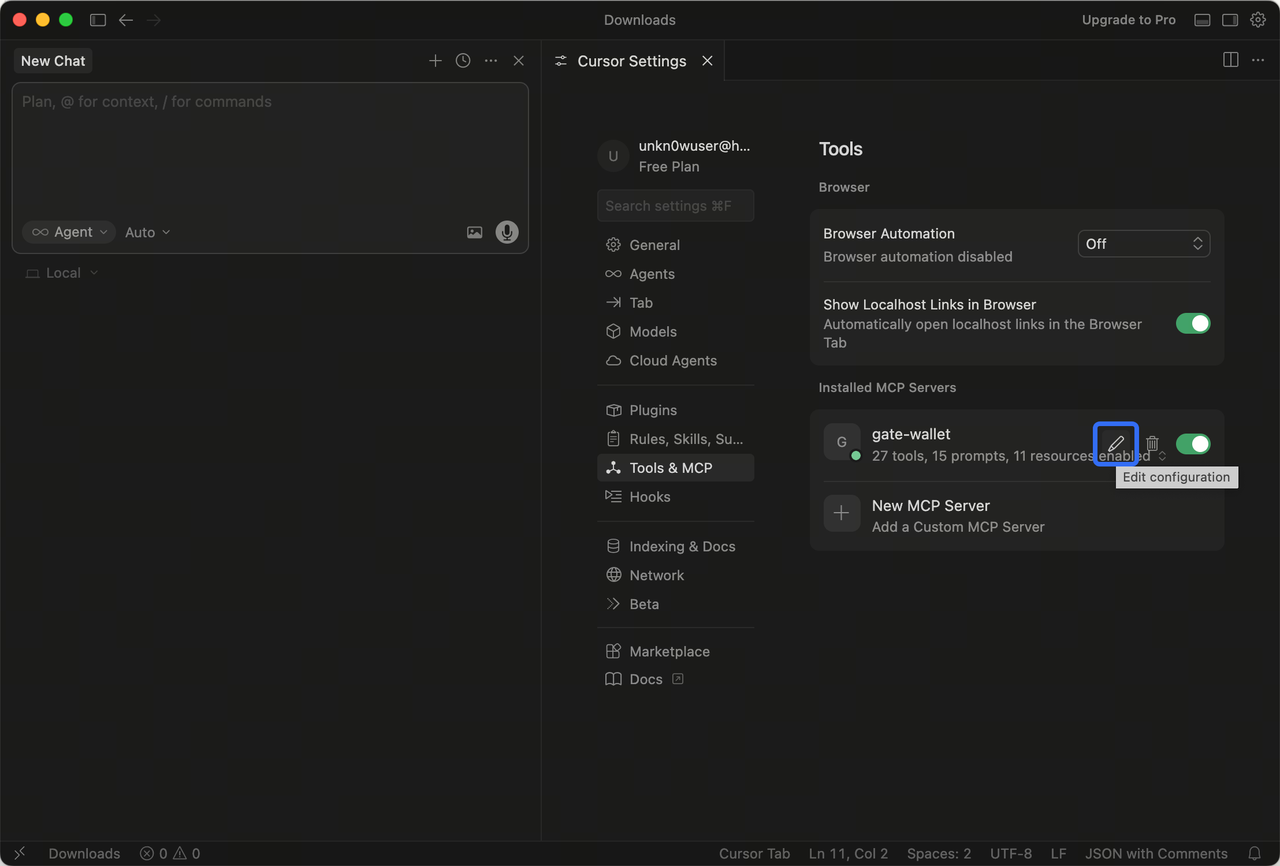
- [Konfigurasi mpc_token manual] Buka file JSON untuk konfigurasi Gate Wallet MCP. //Di Tools&MCP, arahkan kursor ke MCP gate-wallet yang terpasang dan klik tombol edit yang muncul untuk membuka jendela konfigurasi JSON gate-wallet.
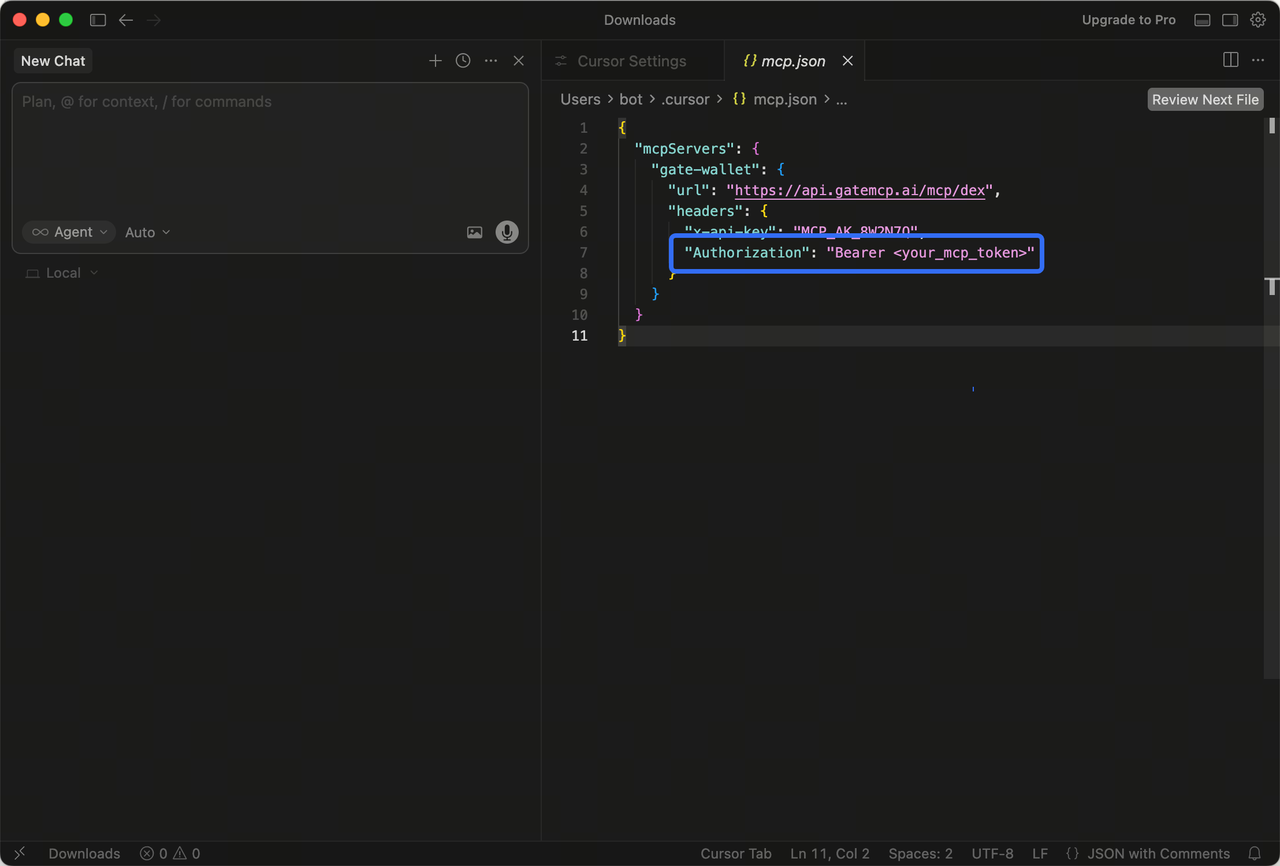
- [Konfigurasi mpc_token manual] Ganti isi Bearer di file konfigurasi dengan mcp_token yang Anda salin pada langkah sebelumnya, lalu simpan.
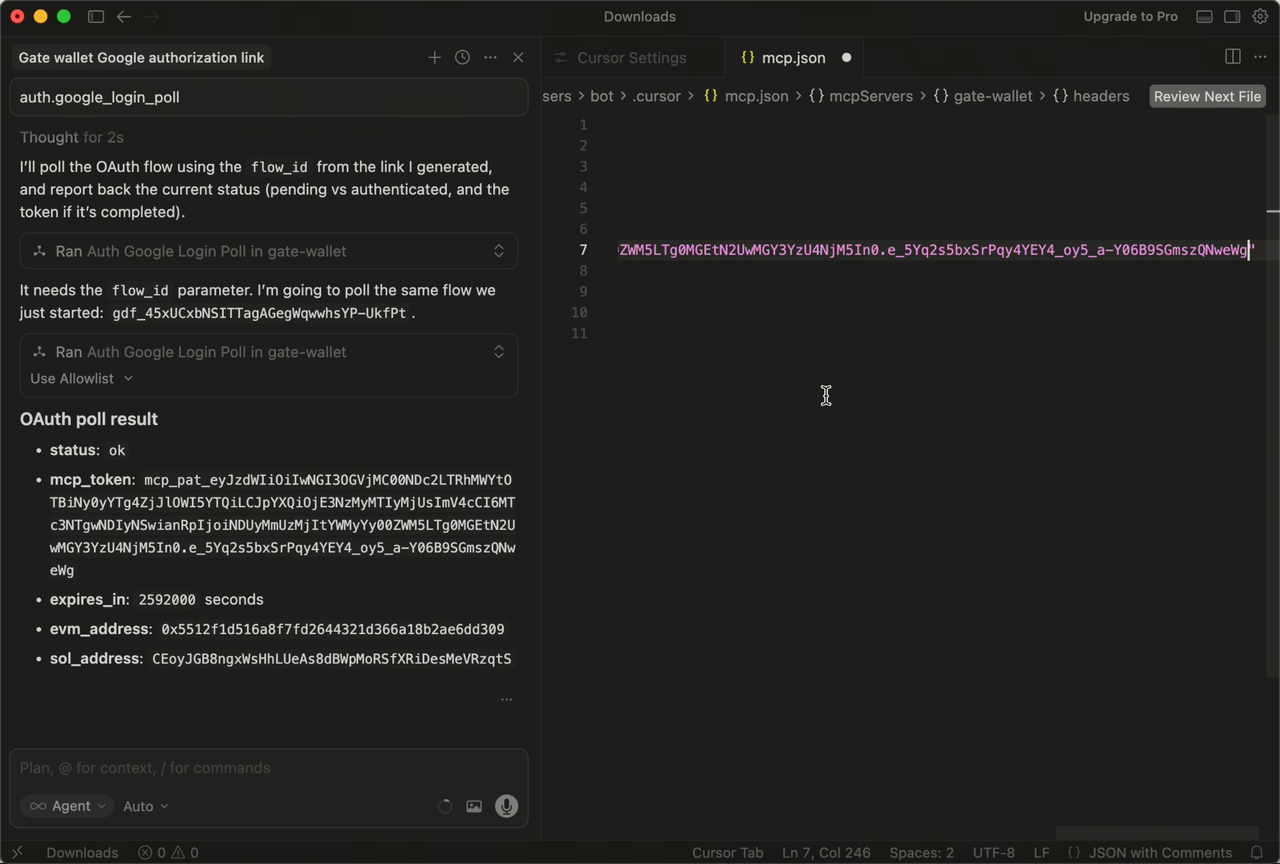
- Kembali ke Tools&MCP, dan gate-wallet MCP yang terpasang akan memuat ulang tools. Tunggu hingga proses selesai dan indikator berubah hijau—ini menandakan konfigurasi gate-wallet MCP sudah selesai.
3. Menggunakan Fitur gate-wallet MCP
Anda dapat langsung menggunakan fitur gate-wallet MCP di Cursor. Artikel ini mencantumkan beberapa fungsi; untuk detail lebih lanjut, kunjungi https://github.com/gate/gate-mcp
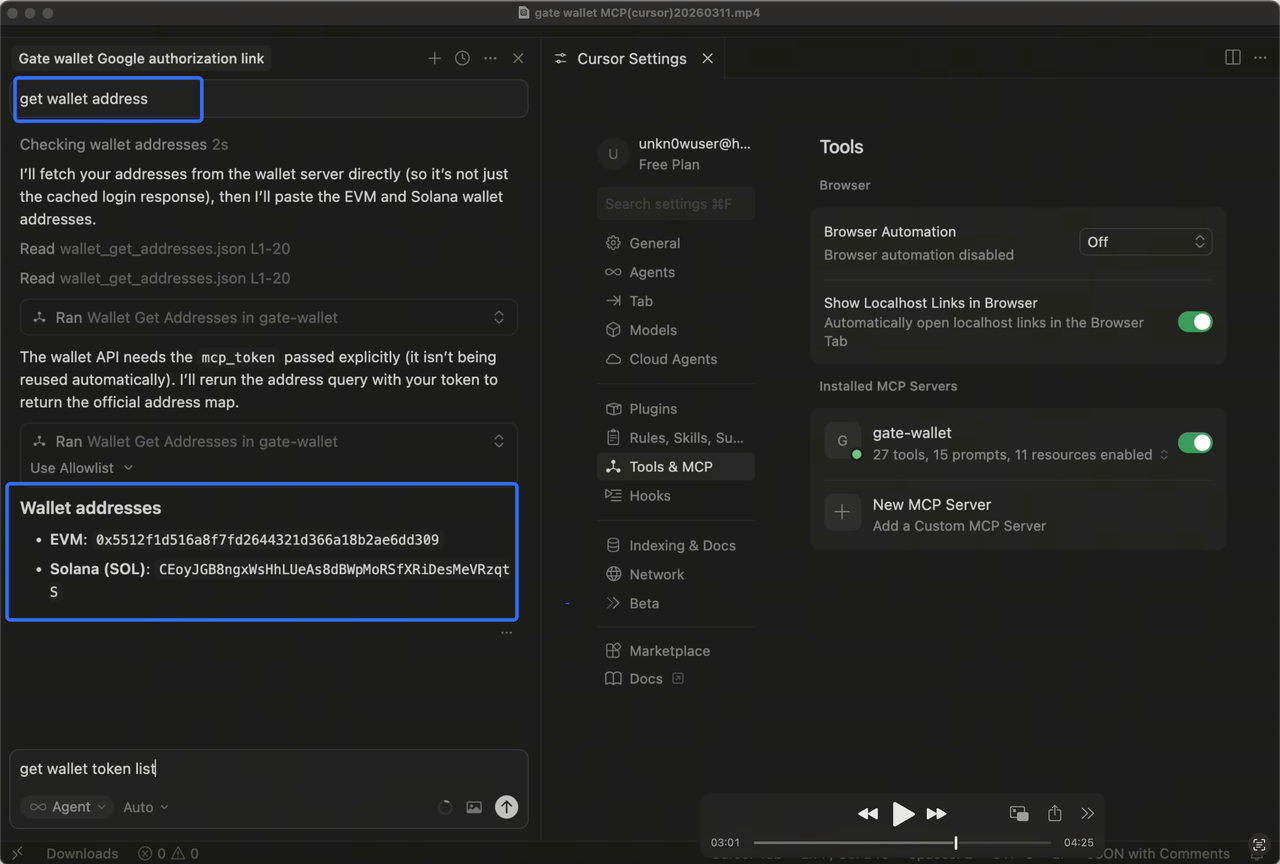
3.1 Mendapatkan Alamat Wallet
- Di chat Cursor, masukkan: get wallet address (atau perintah serupa seperti “view wallet address”) untuk menampilkan alamat EVM dan SOL wallet saat ini.
3.2 Melihat Saldo Token
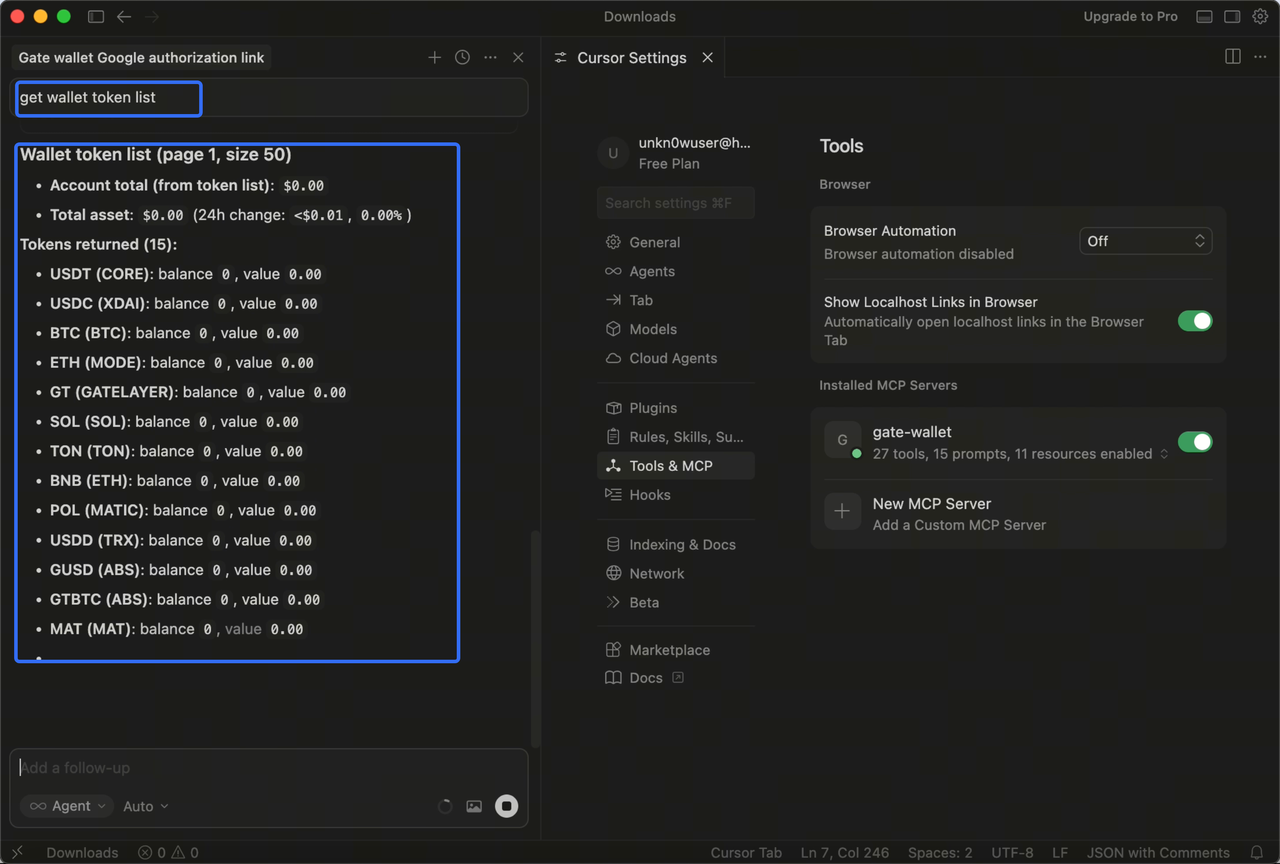
- Di chat Cursor, masukkan: get wallet token list (atau perintah serupa seperti “view wallet assets”) untuk menampilkan informasi aset yang dimiliki dalam wallet saat ini.