


適用說明
本文適用於:Gate 網頁端
操作前準備:請確保您的裝置可以存取應用商店或下載 APK 檔案
預計用時:3 分鐘
操作目標
本文將指引您如何在 Gate 網頁端完成驗證器應用程式的下載引導。
操作步驟
第一步:選擇驗證器類型
Gate 支援兩種身分驗證器:
- Gate 驗證器(推薦):Gate 官方開發的身分驗證工具,無需海外帳號即可下載
- Google 驗證器:Google 開發的身分驗證工具
兩種驗證器功能相同,您可依個人偏好選擇其一。
第二步:前往官方下載頁面
- 在電腦端造訪 Gate 官方網站
- 進入官方下載頁面
- 切換至【驗證器下載】欄目
- 根據您的裝置系統選擇相應的下載方式
第三步:取得下載 QR Code
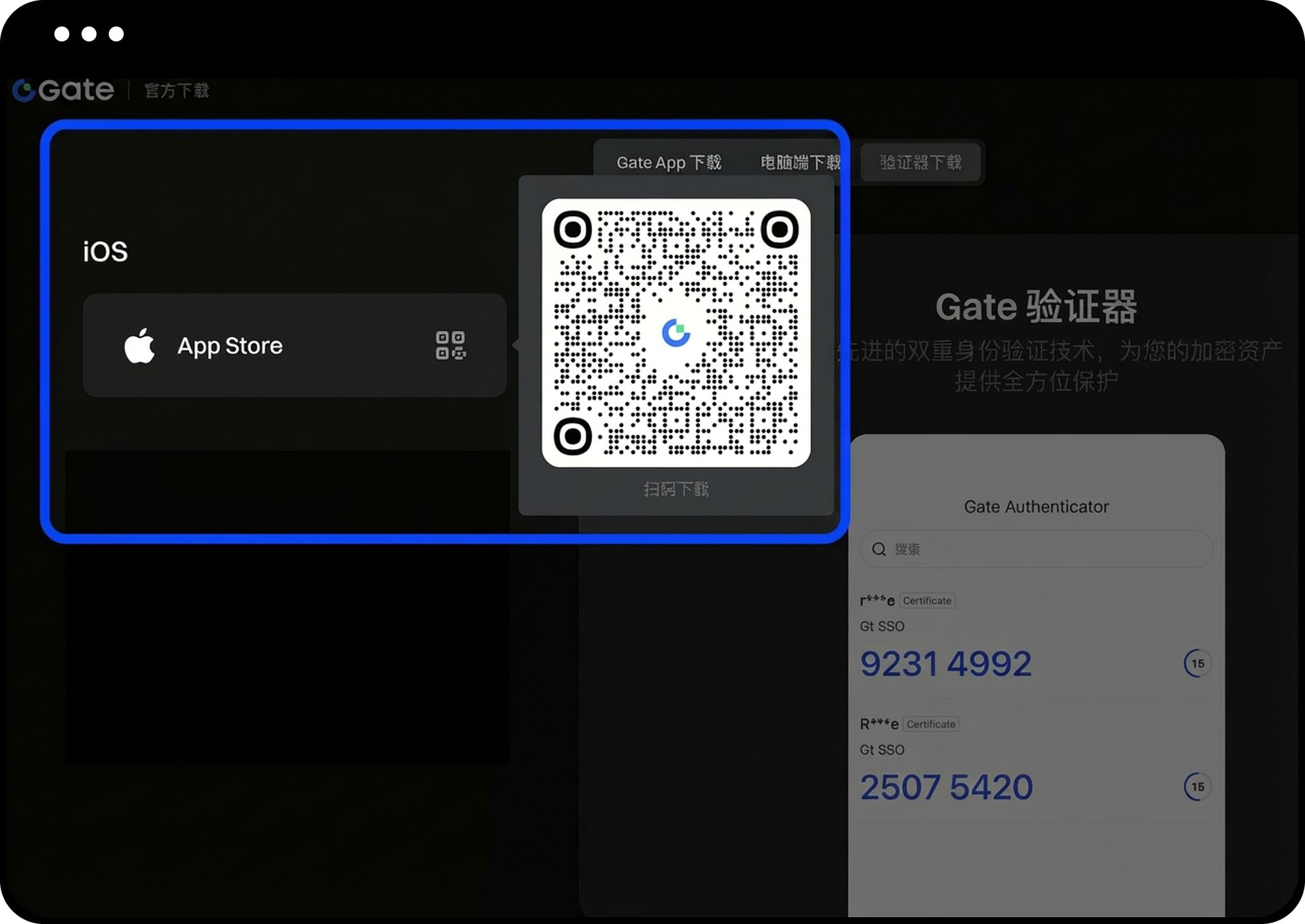
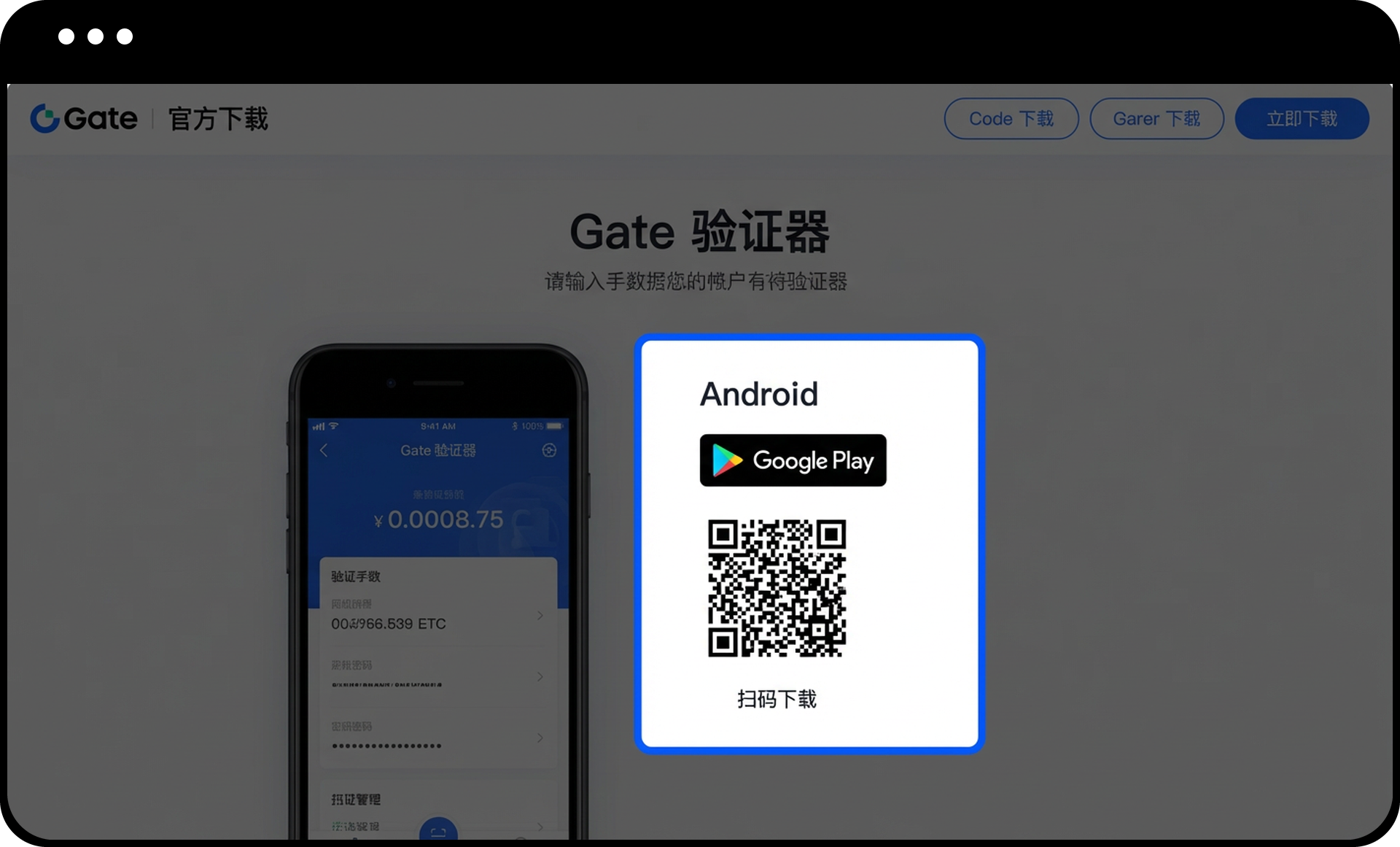
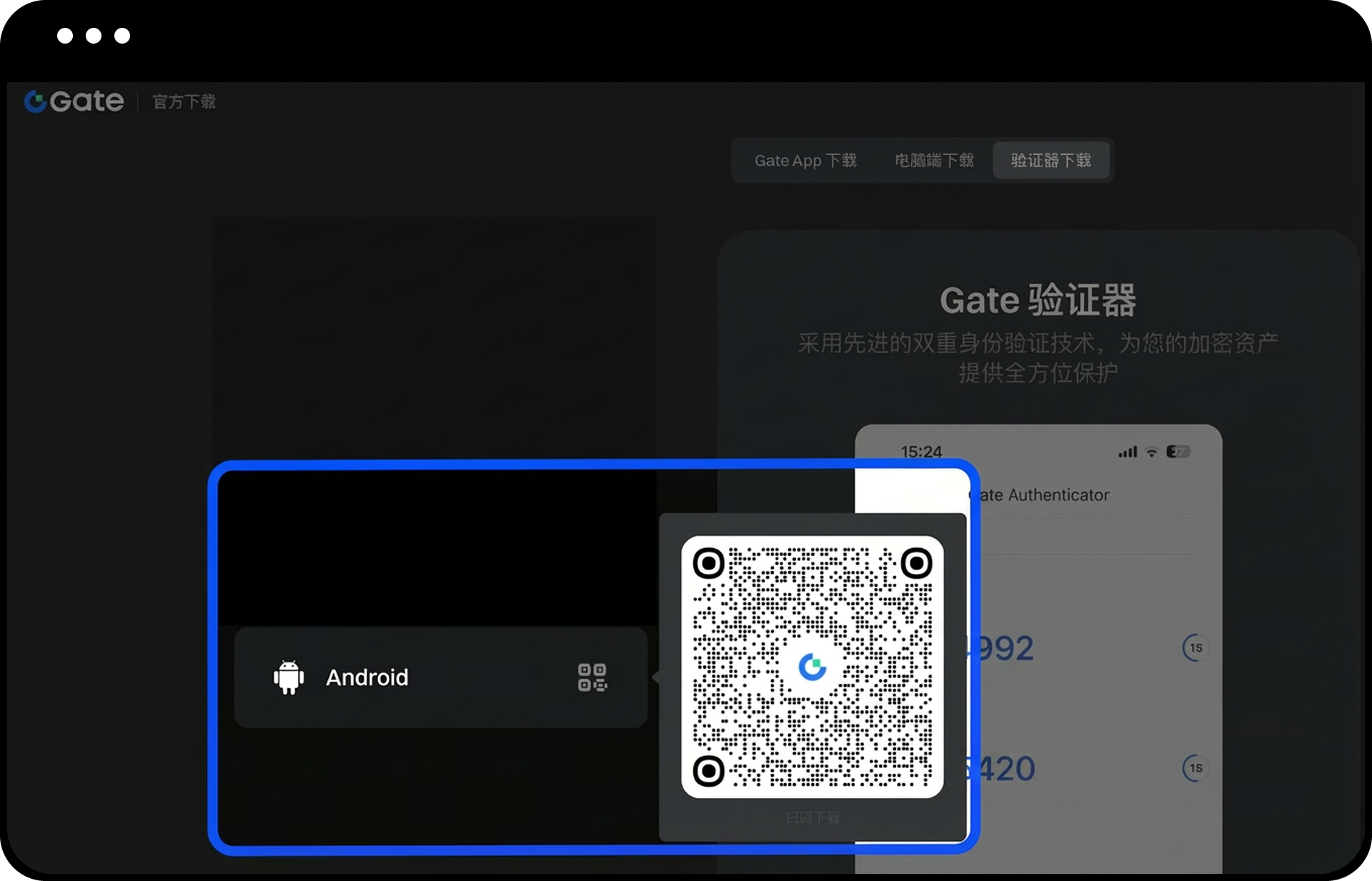
在下載頁面,您可以看到三種下載方式的 QR Code:
-
蘋果 (iOS) 用戶:使用手機掃描 iOS QR Code
-
Google Play 商店:使用手機掃描 Google Play QR Code
-
安卓 (APK) 用戶:使用手機掃描 APK 下載 QR Code
第四步:於行動裝置上完成下載與安裝
- 使用手機掃描對應的 QR Code
- 跳轉至下載頁面後,點擊下載或安裝
- 下載完成後,依系統提示完成安裝
- 安裝完成後,即可進行驗證器綁定
注意事項
- iOS 用戶下載 Google 驗證器需使用海外 Apple ID
- 建議優先選擇 Gate 驗證器,無需海外帳號即可下載
- 安裝完成後,請及時完成驗證器綁定以保障帳戶安全
- 請妥善保管驗證器密鑰,避免裝置遺失後無法找回
常見問題
Q1:Gate 驗證器和 Google 驗證器有什麼差異?
A:兩種驗證器的功能完全相同,皆可用於 Gate 帳戶的雙重驗證。Gate 驗證器為官方開發工具,在國內下載更為方便;Google 驗證器則需海外帳號才能於 iOS 裝置下載。
Q2:我無法在 App Store 找到 Google 驗證器怎麼辦?
A:iOS 用戶需使用海外 Apple ID 才能下載 Google 驗證器。建議您直接下載 Gate 驗證器,功能相同且無需海外帳號。
Q3:網頁端可以直接下載驗證器嗎?
A:驗證器應用需於行動裝置安裝使用。網頁端僅提供下載引導頁面,您需使用手機掃描 QR Code 完成下載與安裝。
免責聲明
本文內容僅供參考與學習目的,不構成任何金融、投資、交易或法律建議,也不構成購買或出售任何虛擬資產的要約或邀請。Gate 對文中資訊的準確性、完整性或時效性不作任何明示或暗示的保證。產品功能、介面、規則及費率等資訊可能隨時更新或調整,請以 Gate 平台的最新公告及實際頁面展示為準。
虛擬資產投資涉及高風險,價格可能出現大幅波動,您可能損失全部投入資金。請在充分了解相關風險的基礎上,根據自身財務狀況和風險承受能力謹慎決策。如有需要,建議您諮詢獨立的專業財務或法律顧問。
有關更多風險資訊,請參閱 Gate《風險警示》及《用戶協議》。
